Jak demo funguje
Celý tok materiálu od příjmu přes dílnu až na stavbu, krok za krokem v pořadí, jak jde v praxi. U každého kroku je účet, který ho dělá, co kliknout a co z toho vyjde. Obrázky jsou z ukázky, data jsou vymyšlená.
Účty v ukázce
Hesla nejsou součástí návodu – dostanete je zvlášť. Pro celkový pohled je nejlepší účet Vedení.
- Skladník
skladnikpříjem materiálu, štítky, přesuny, doplnění tavby z vykládky
- Dílna
dilnavýdej na zakázku a dílec, zbytky, požadavek na dovoz, zápis svaru (mobil)
- Manipulace
manipulacejeřábník / řidič VZV: úkoly převozu, sken → přesun, vykládka kamionu (tablet)
- Vedení
vedenividí a smí všechno, navíc „Obnovit demo data“
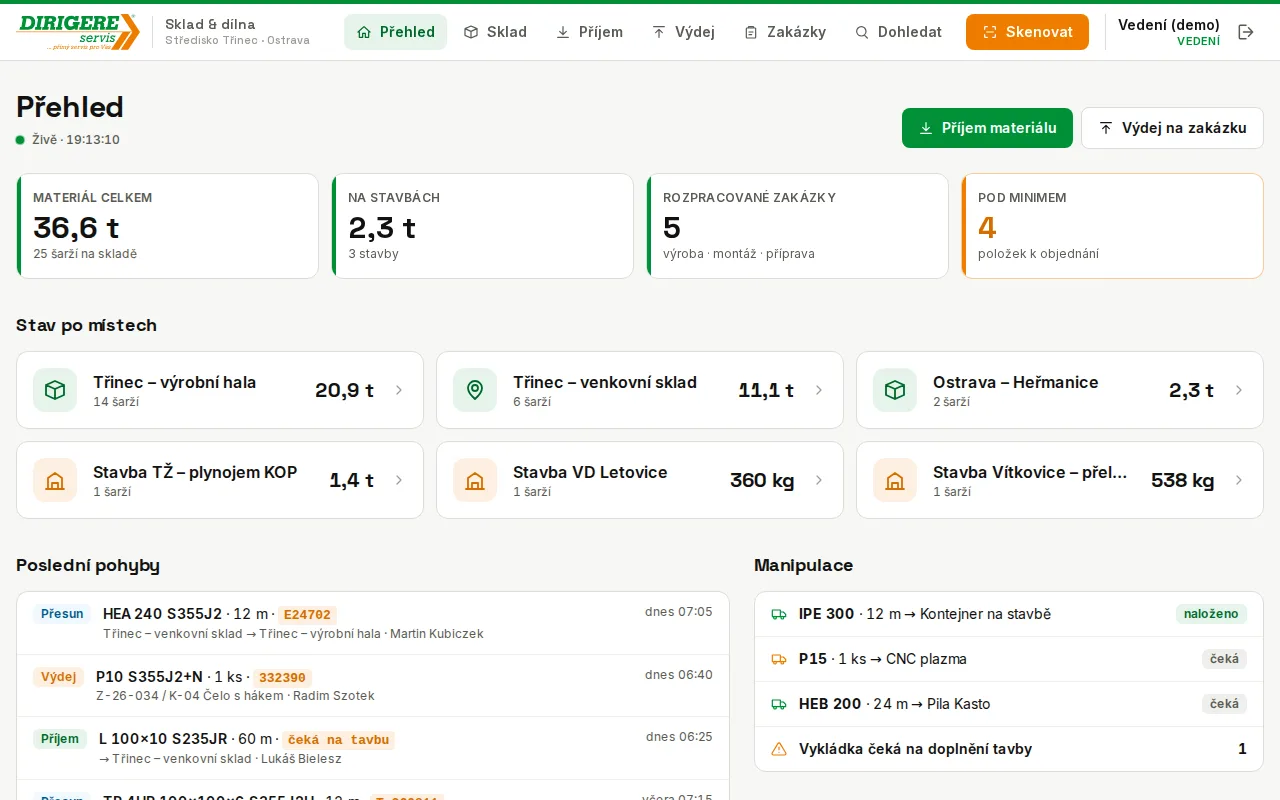
Přehled skladu
- Po přihlášení se otevře Přehled: kolik materiálu leží na skladě a na stavbách, rozpracované zakázky a položky pod minimem.
- Níže je stav po místech (hala, venkovní sklad, Ostrava, stavby), poslední pohyby a úkoly Manipulace.
Výsledek: Jeden pohled místo Excelu. Obnovuje se sám každých 10 sekund.
Příjem materiálu s tavbou a atestem
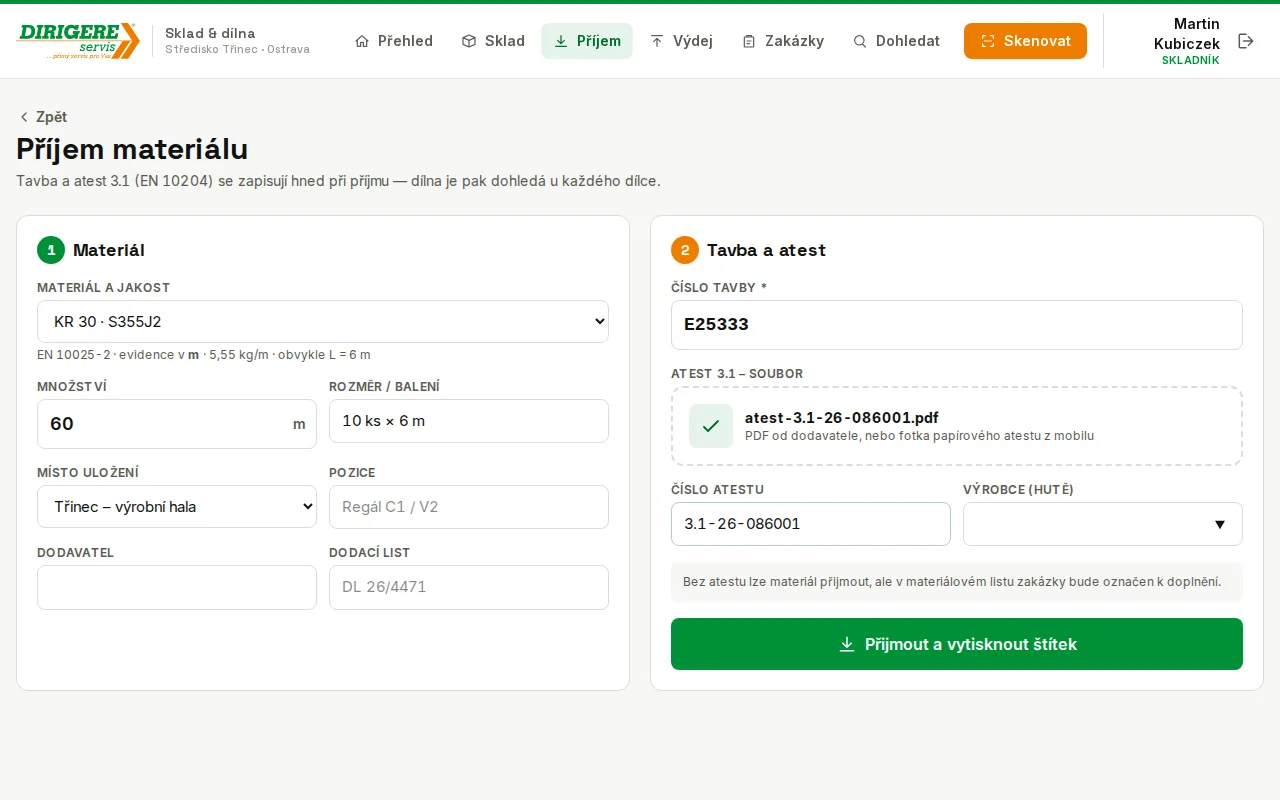
- Nahoře Příjem → vyberte materiál a jakost (např. KR 30 · S355J2), množství, rozměr a místo uložení.
- Vpravo zapište číslo tavby (povinné) a nahrajte atest 3.1 – PDF od dodavatele, nebo fotku papírového atestu z mobilu.
- Klikněte Přijmout a vytisknout štítek.
Výsledek: Vznikne nová šarže s tavbou a atestem. Atest se dá kdykoli otevřít ze šarže, zakázky i dílce.
QR štítek šarže
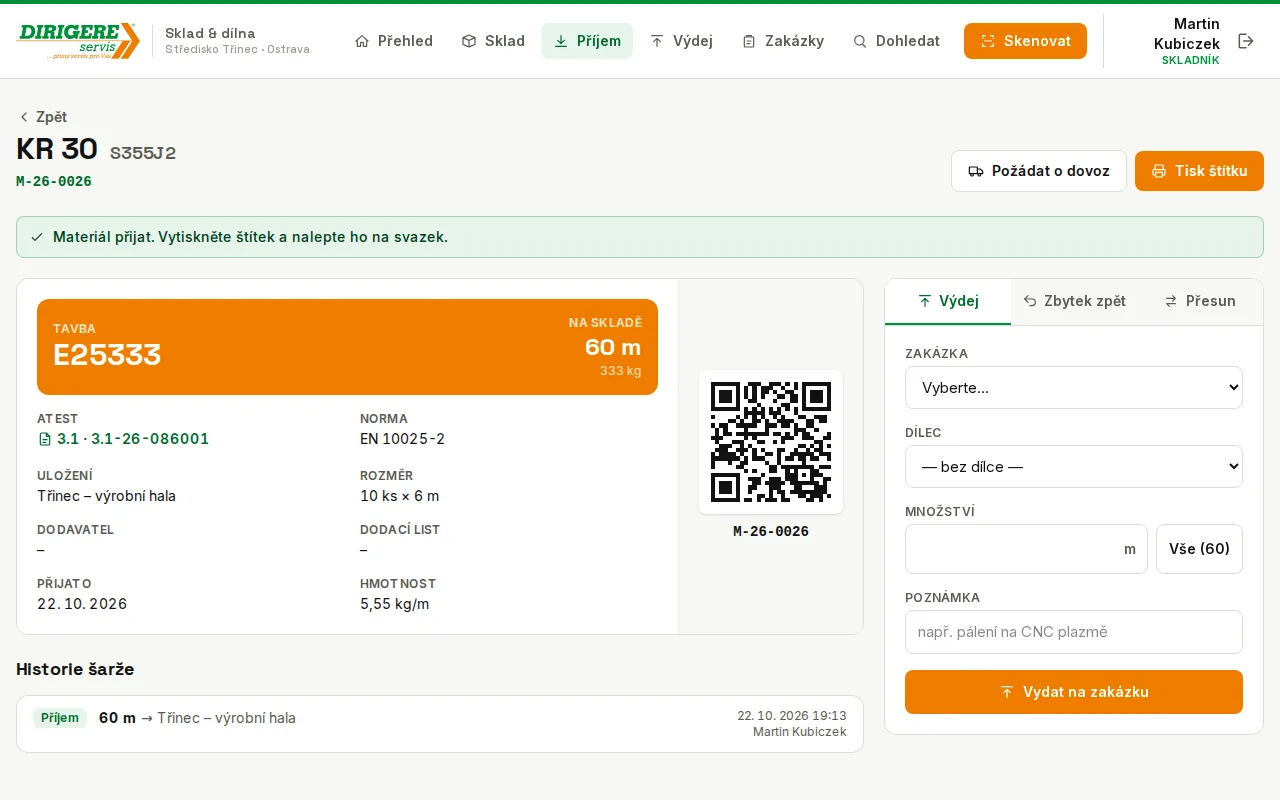
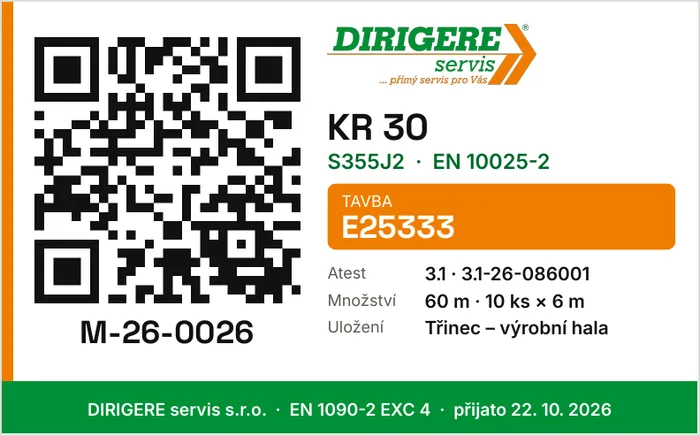
- Na šarži Tisk štítku → PDF štítek s QR kódem, tavbou a atestem. Nalepí se na svazek.
Výsledek: Kdokoli v hale materiál naskenuje telefonem a hned vidí, co to je a odkud to je.
Skenování štítku v hale
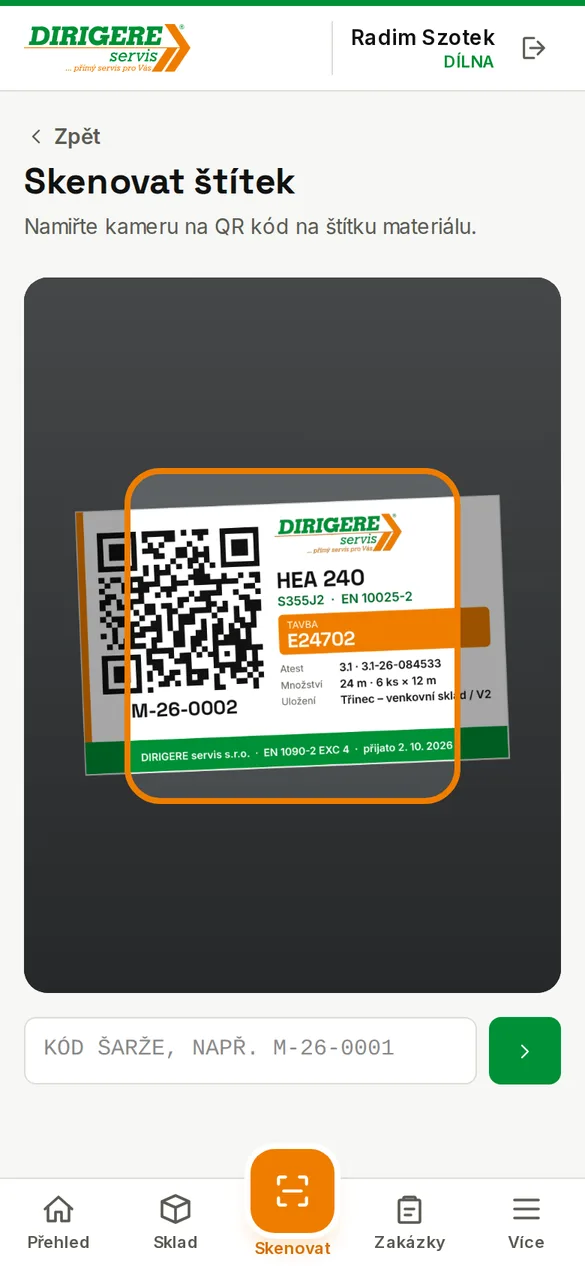
- Na mobilu prostřední oranžové tlačidlo Skenovat → namiřte kameru na QR kód.
- Otevře se šarže s tlačítky Výdej, Zbytek zpět, Přesun. Bez kamery stačí kód napsat ručně (např. M-26-0002).
Výsledek: Žádné hledání v seznamu – šarže je otevřená za 2 sekundy.
Dílna požádá o dovoz materiálu
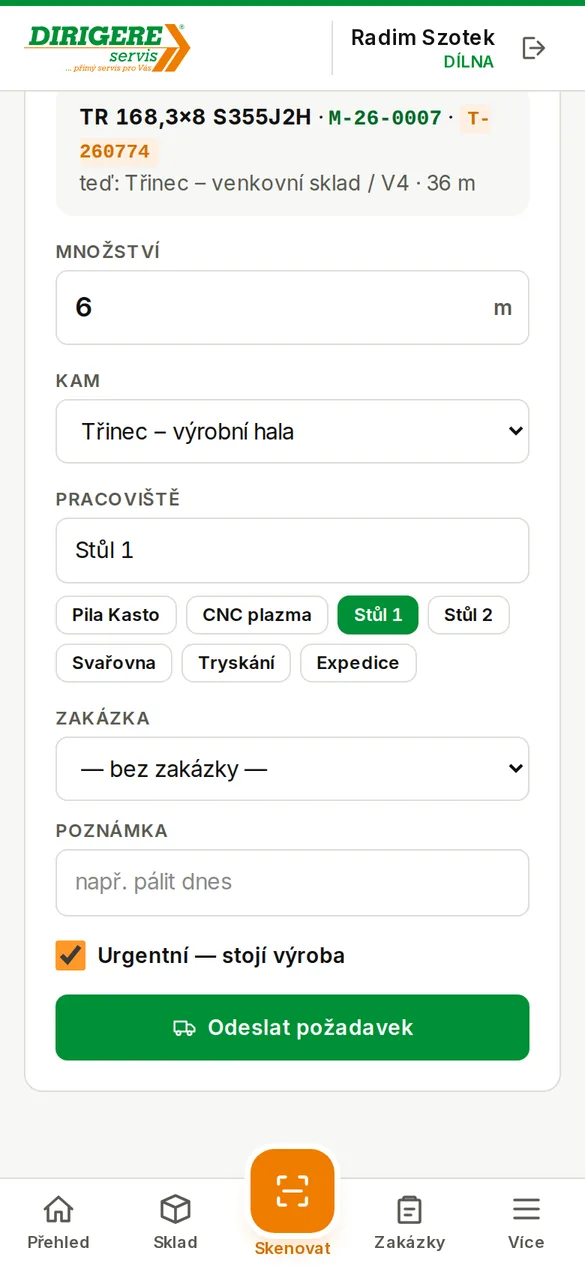
- Na šarži, která leží jinde (např. venkovní sklad), klikněte Požádat o dovoz.
- Zadejte množství, kam (hala) a pracoviště (např. Stůl 1), případně zakázku. Zaškrtněte Urgentní – stojí výroba a Odeslat požadavek.
Výsledek: Úkol se do 10 sekund objeví na tabletu Manipulace, urgentní nahoře. Stav vidí dílna i vedení ve Více → Převozy materiálu.
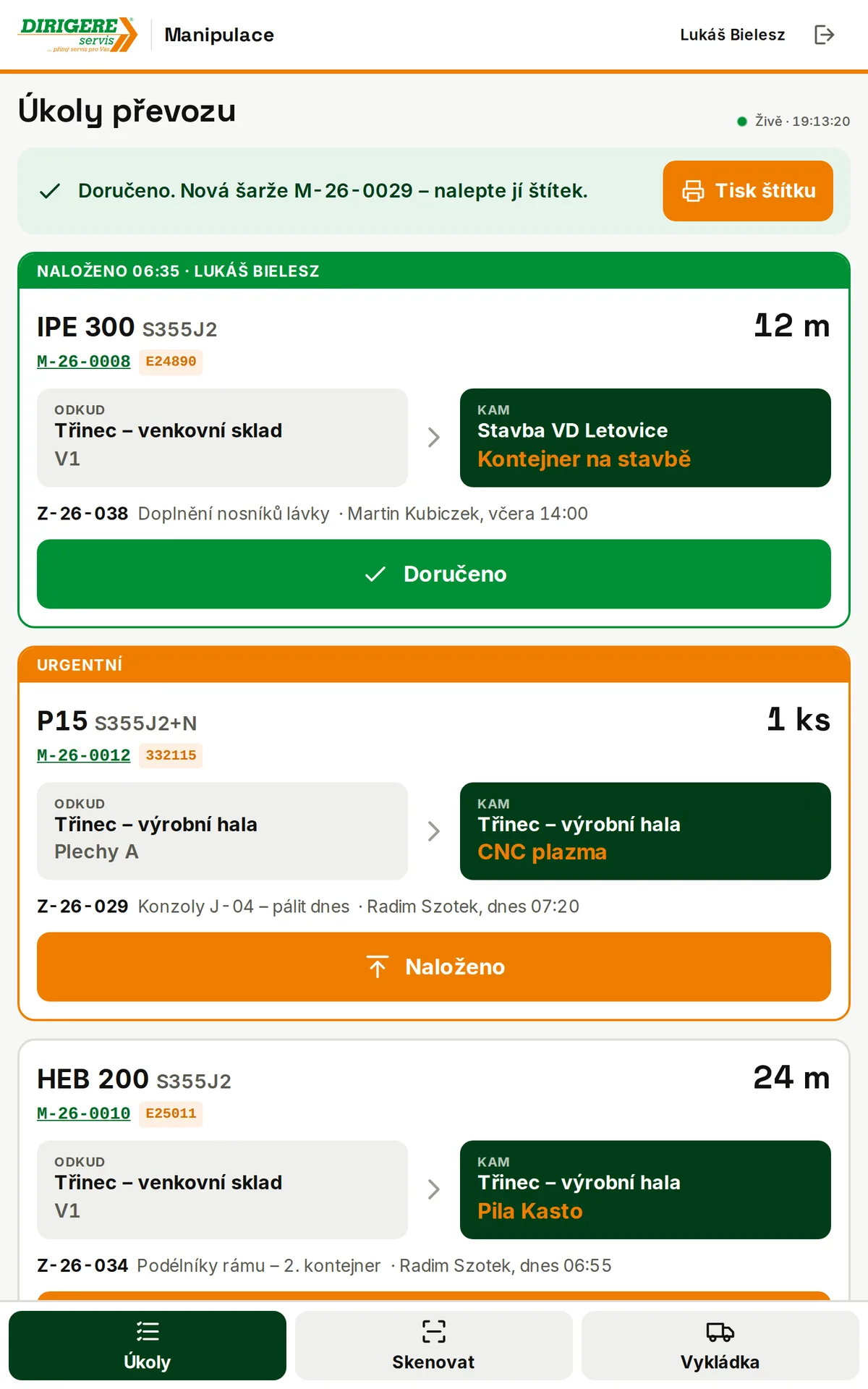
Manipulace naloží a doručí
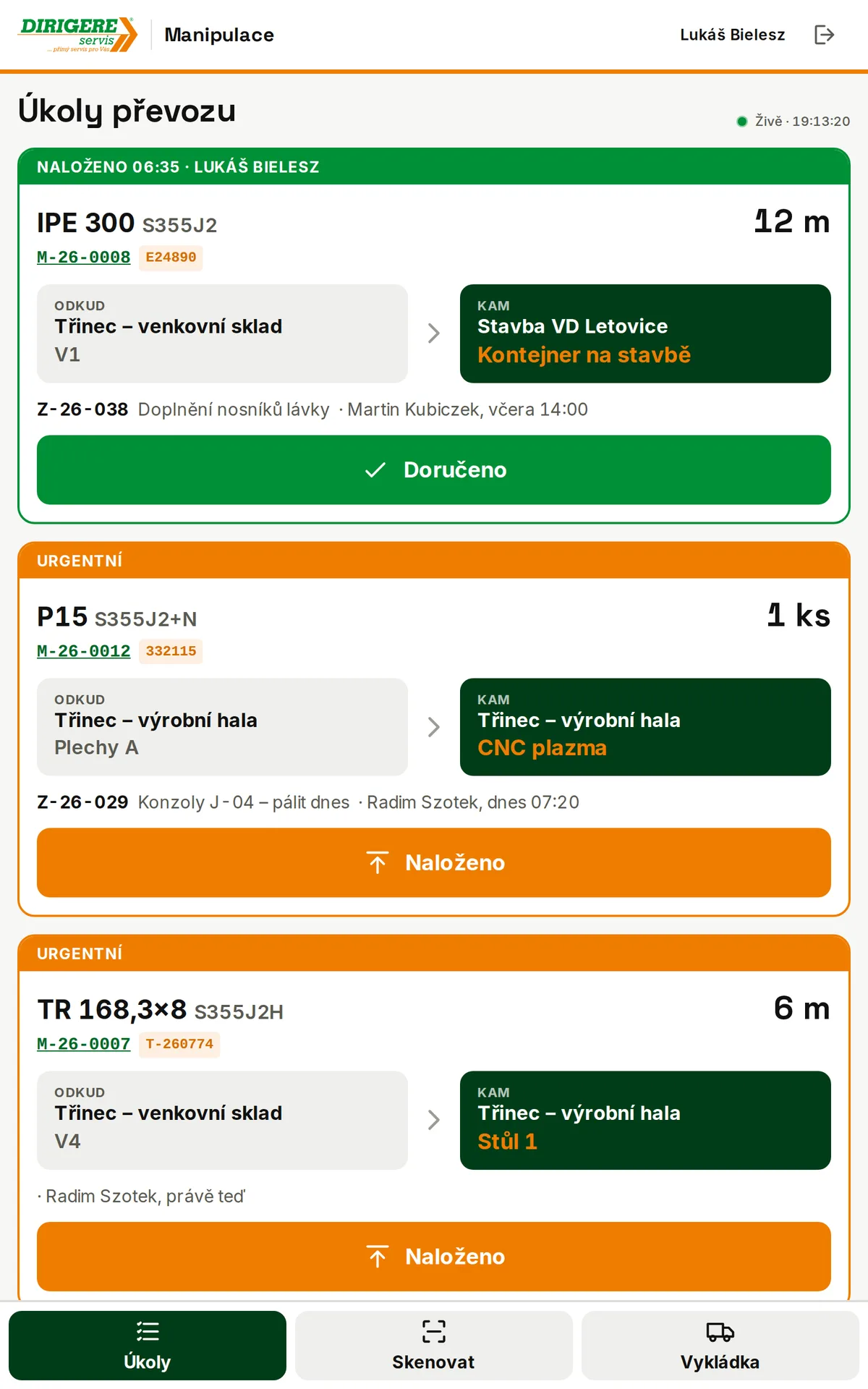
- Jeřábník nebo řidič VZV se přihlásí na tabletu účtem manipulace – otevře se rovnou seznam Úkoly převozu s velkými tlačítky (jdou ovládat i v rukavicích).
- U úkolu ťukne Naloženo, po složení Doručeno.
- Na přihlašovací stránce je odkaz „Manipulace – tablet na jeřábu / VZV“; na tabletu se dá přidat na plochu jako aplikace.
Výsledek: Přesun se zapíše sám: část šarže vznikne na pracovišti jako nová šarže se stejnou tavbou a hned se nabídne Tisk štítku.
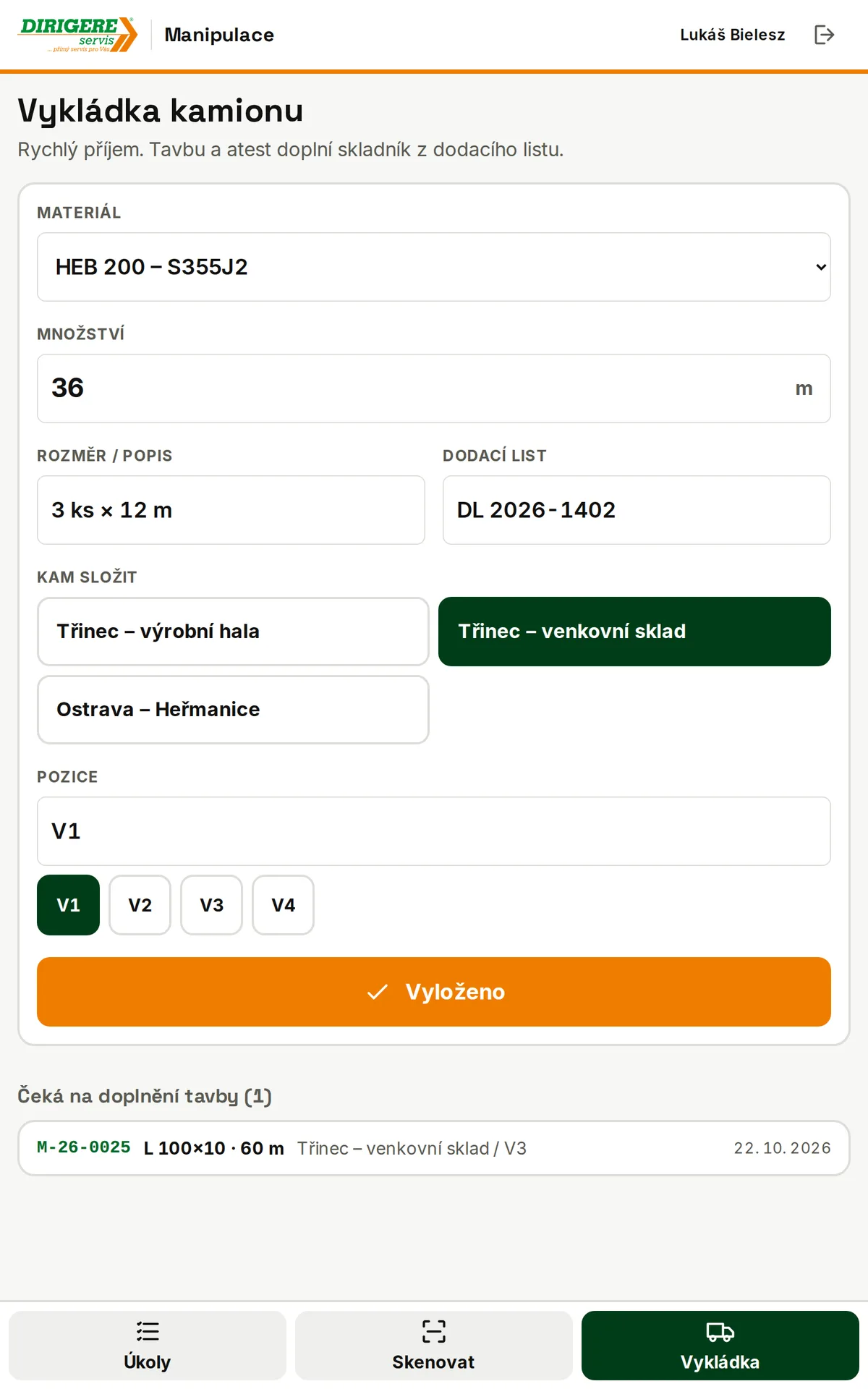
Vykládka kamionu bez tavby
- Když přijede kamion a atest ještě není po ruce: Manipulace → Vykládka → materiál, množství, dodací list, kam složit a pozice → Vyloženo.
- Materiál je hned v evidenci a na svém místě, jen s poznámkou „čeká na doplnění tavby“.
Výsledek: Nic se neztratí mezi kamionem a kanceláří.
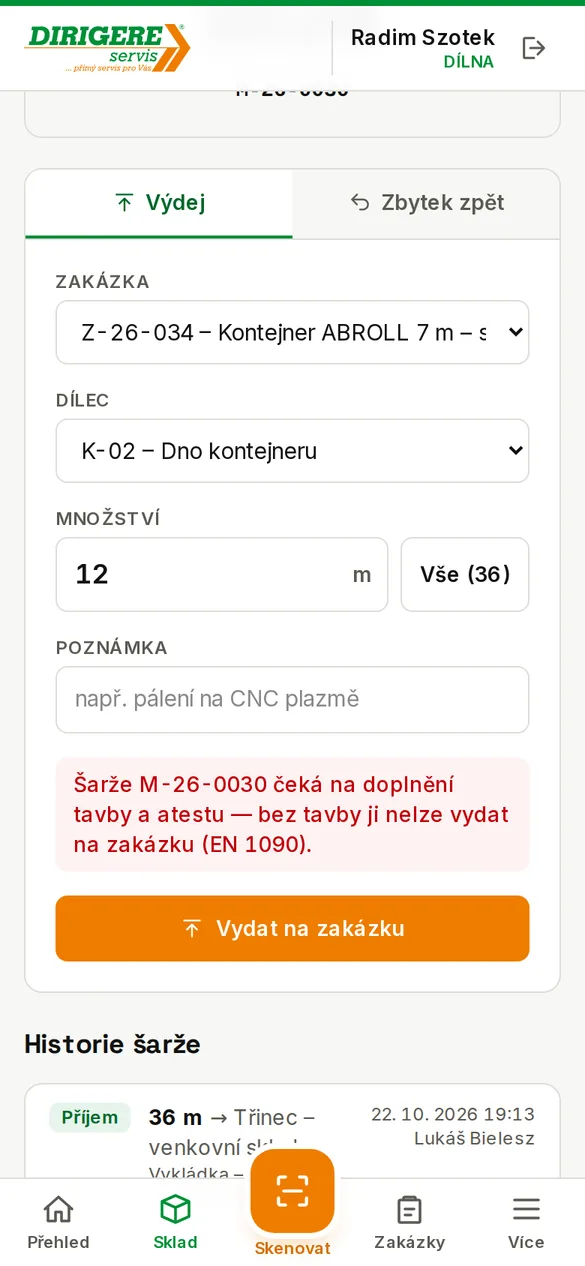
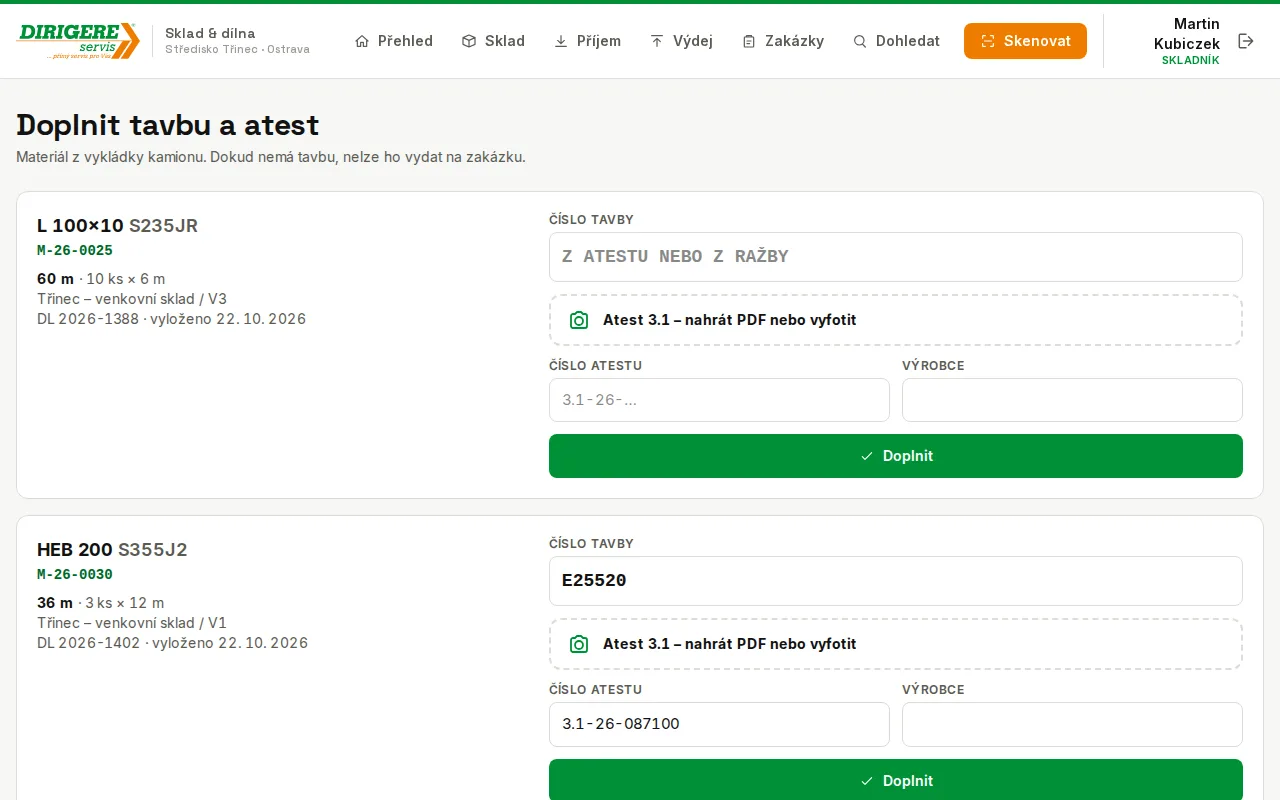
Bez tavby nelze vydat → skladník doplní tavbu
- Dílna se pokusí vydat vyložený materiál na zakázku – aplikace výdej zablokuje: bez tavby a atestu nelze materiál použít (EN 1090).
- Skladník ve Více → Doplnit tavbu z vykládky zapíše číslo tavby, nahraje atest a klikne Doplnit.
Výsledek: Od té chvíle jde materiál vydat a tavba se propíše až na dílec.
Výdej na zakázku a dílec
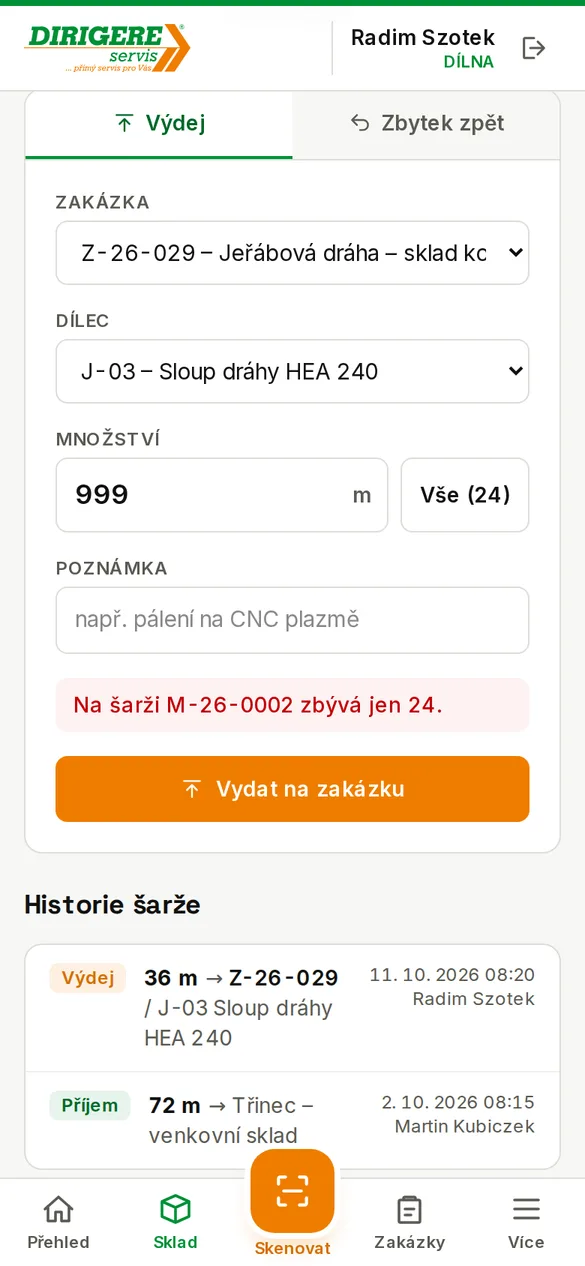
- Naskenujte štítek → záložka Výdej → vyberte zakázku, dílec (např. J-03 Sloup dráhy) a množství → Vydat na zakázku.
- Do mínusu to nejde: když zadáte víc, než na šarži je, aplikace odmítne a napíše, kolik zbývá.
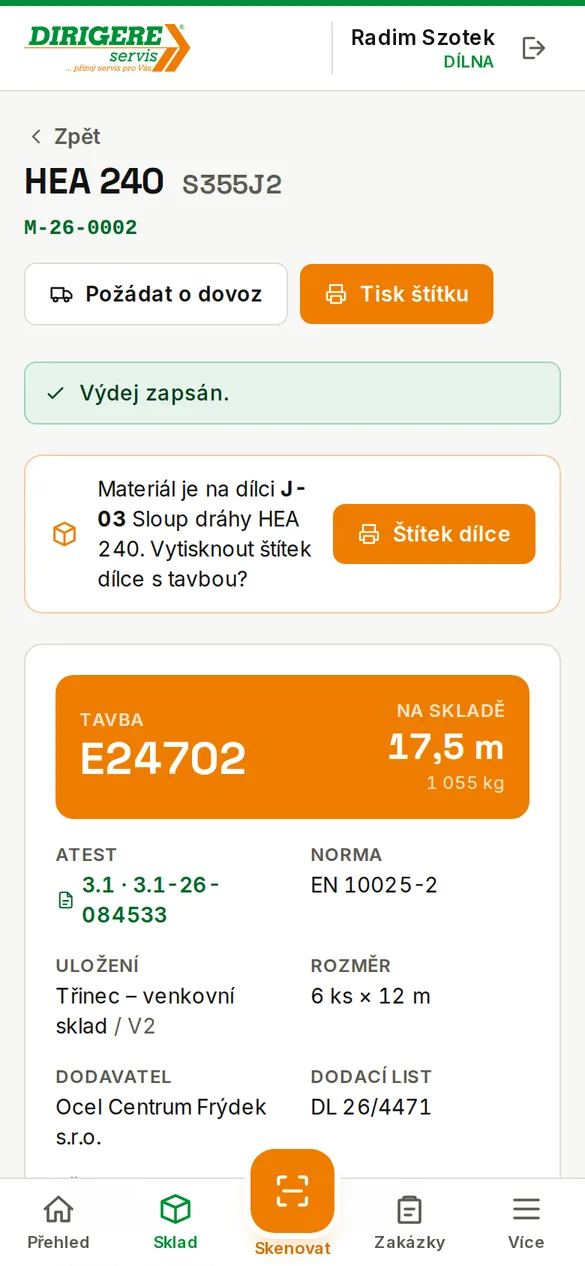
- Po výdeji na dílec se nabídne Štítek dílce s tavbou.
Výsledek: Materiál je přiřazený ke konkrétnímu dílci – tavba, atest a šarže jsou u dílce dohledatelné.
Zbytek zpět na sklad se stejnou tavbou
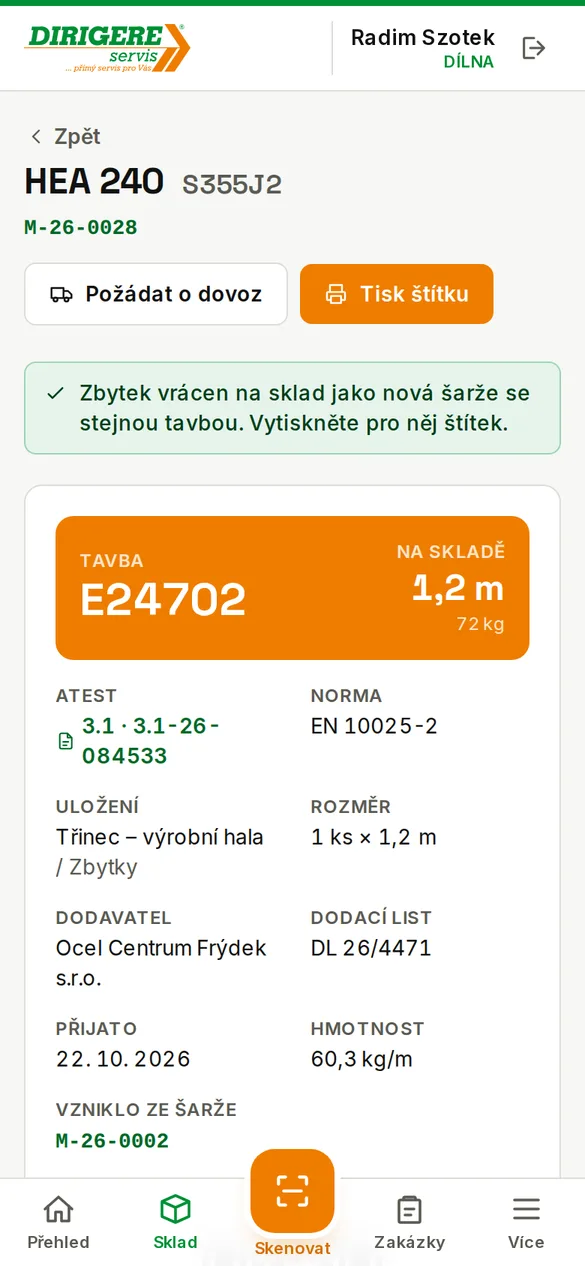
- Na stejné šarži záložka Zbytek zpět → délka zbytku (např. 1,2 m) a rozměr → Vrátit zbytek.
Výsledek: Zbytek dostane nový štítek a vlastní šarži, ale stejnou tavbu a atest – s odkazem na původní šarži.
Přesun části šarže na stavbu
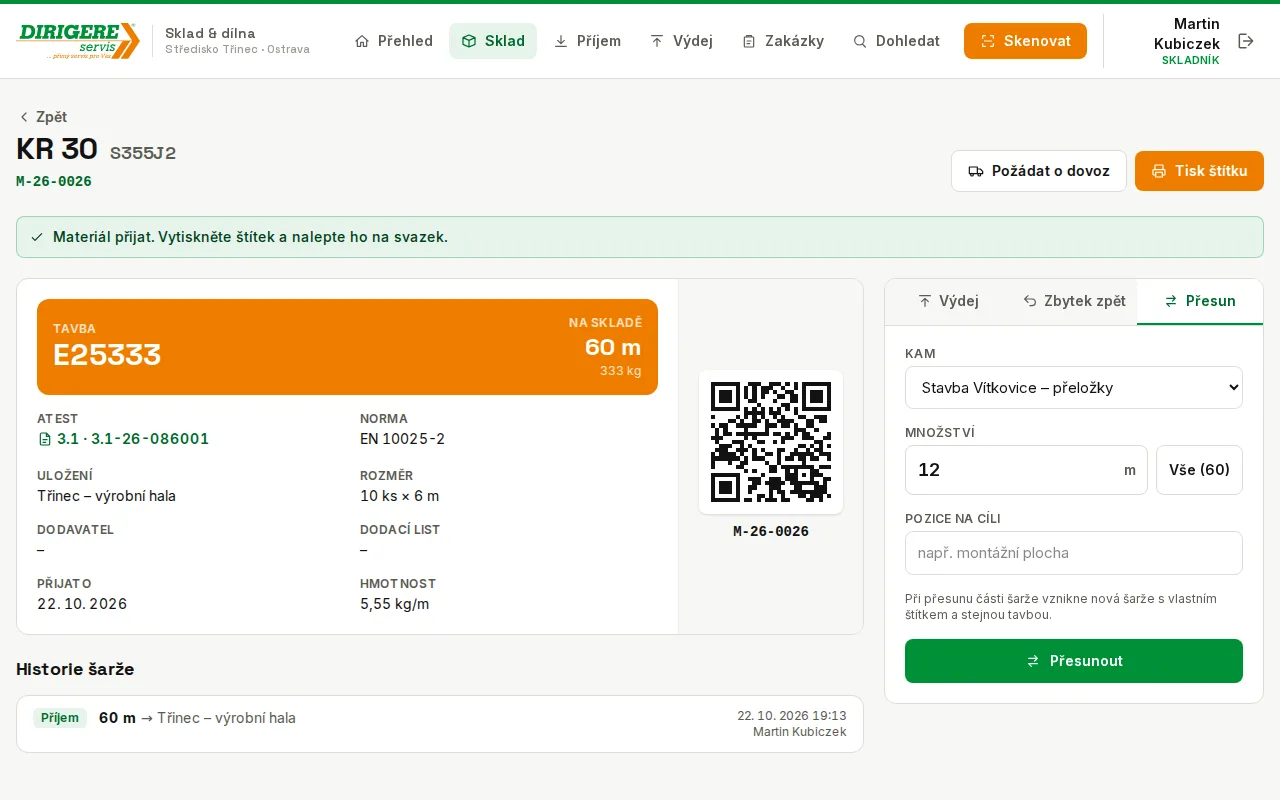
- Na šarži záložka Přesun → kam (např. Stavba Vítkovice) a kolik → Přesunout.
Výsledek: Šarže se rozdělí: na stavbě je přesunutá část se stejnou tavbou, zbytek zůstává na skladě. V Přehledu je vidět, co leží na které stavbě.
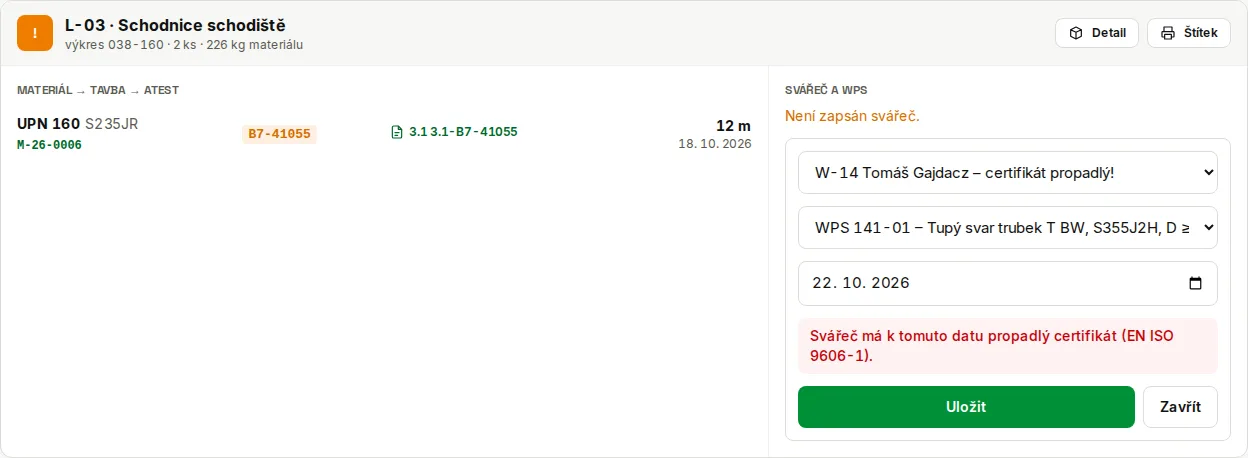
Zápis svaru – svářeč a WPS
- Zakázky → zakázka (např. VD Letovice) → u dílce Zapsat svar → svářeč, WPS a datum → Uložit.
- Svářeč s propadlým certifikátem (EN ISO 9606-1) zapsat nejde – aplikace to odmítne. Se svářečem s platným certifikátem se svar uloží.
Výsledek: Dílec má materiál, tavbu, atest, svářeče i WPS – dokumentace zakázky je kompletní.
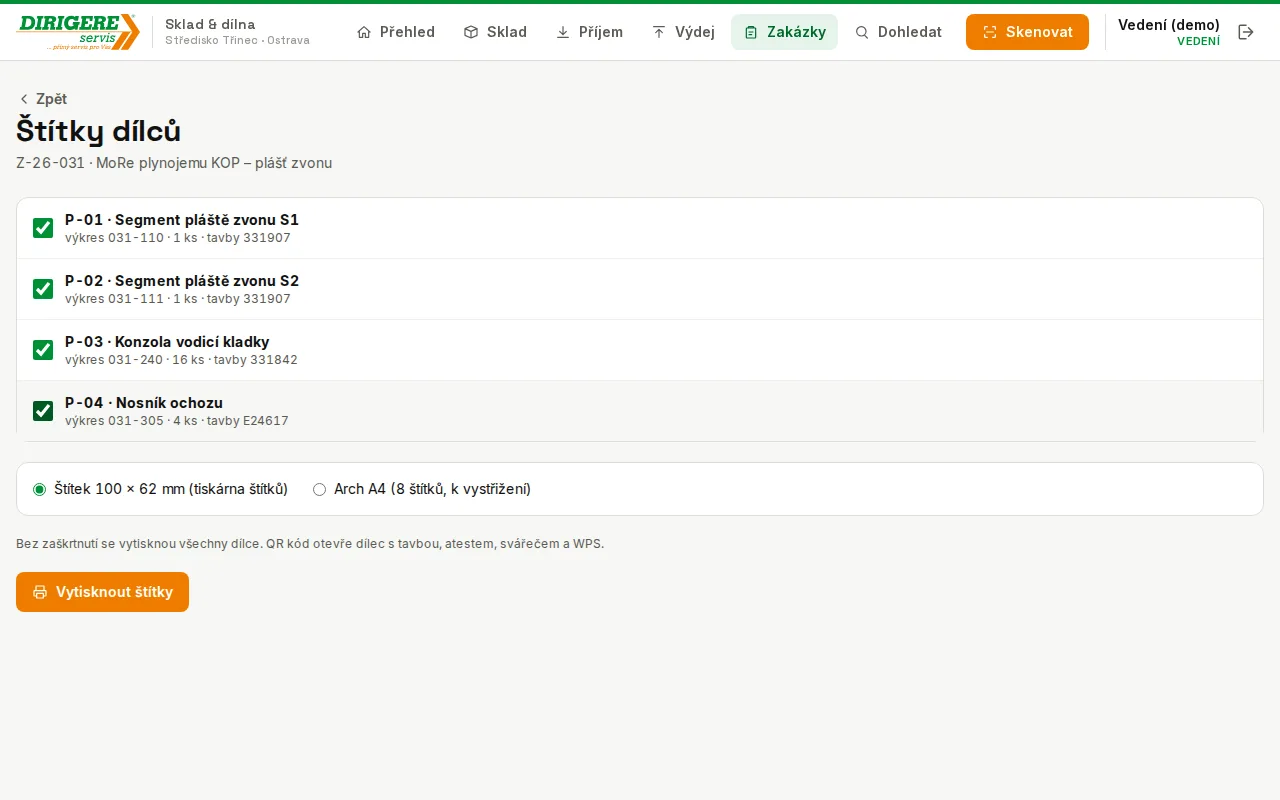
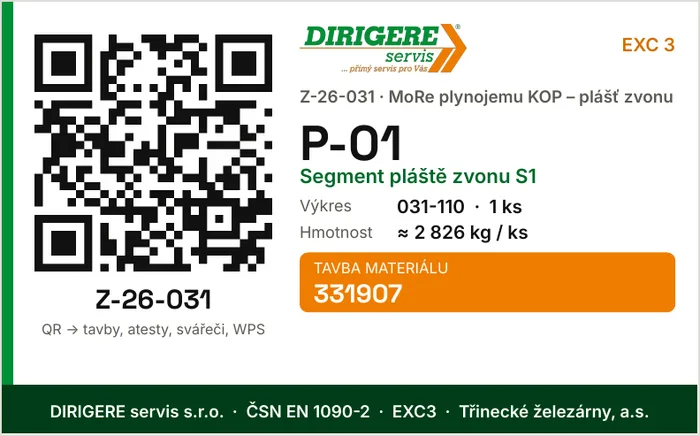
Štítky dílců a QR na dílci
- Na zakázce Štítky dílců → vyberte dílce a formát: štítek 100 × 62 mm (tiskárna štítků) nebo arch A4 (8 štítků) → Vytisknout štítky.
- QR kód na štítku dílce otevře detail dílce: materiál, tavba, atest, svářeč a WPS – i na montáži.
Výsledek: Dílec nese tavbu až na stavbu.
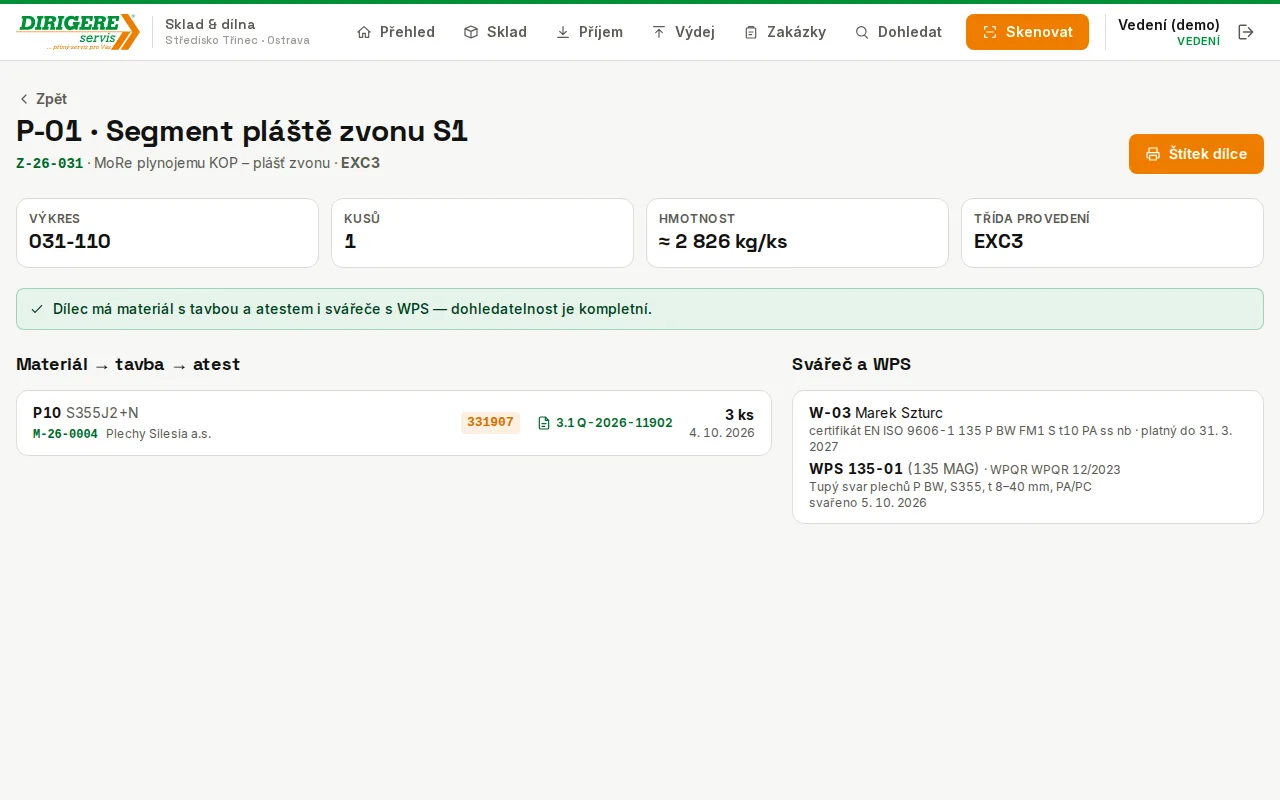
Dohledání tavby → dílce
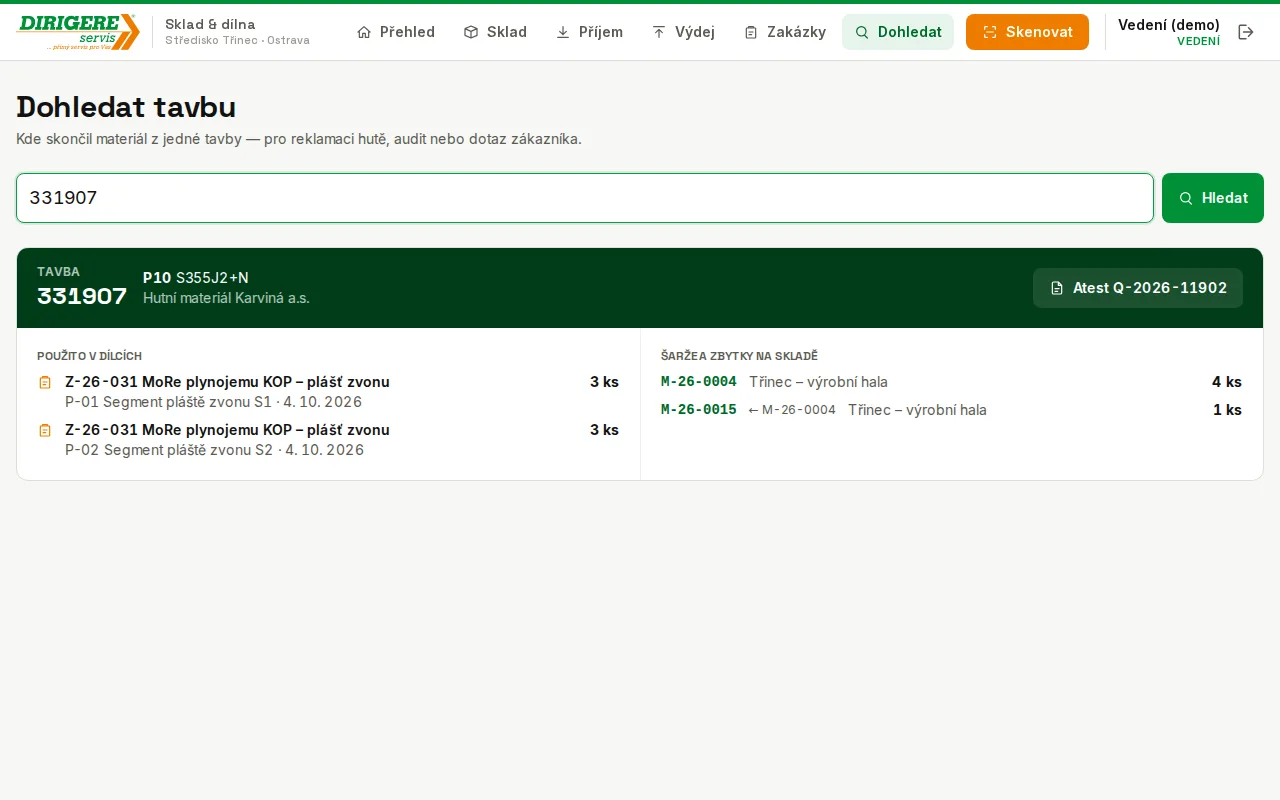
- Nahoře Dohledat → napište číslo tavby (např. 331907) → Hledat.
Výsledek: Hned je vidět, ve kterých dílcích a zakázkách tavba skončila a co z ní ještě leží na skladě – pro reklamaci hutě, audit nebo dotaz zákazníka.
Materiálový list zakázky PDF / Excel
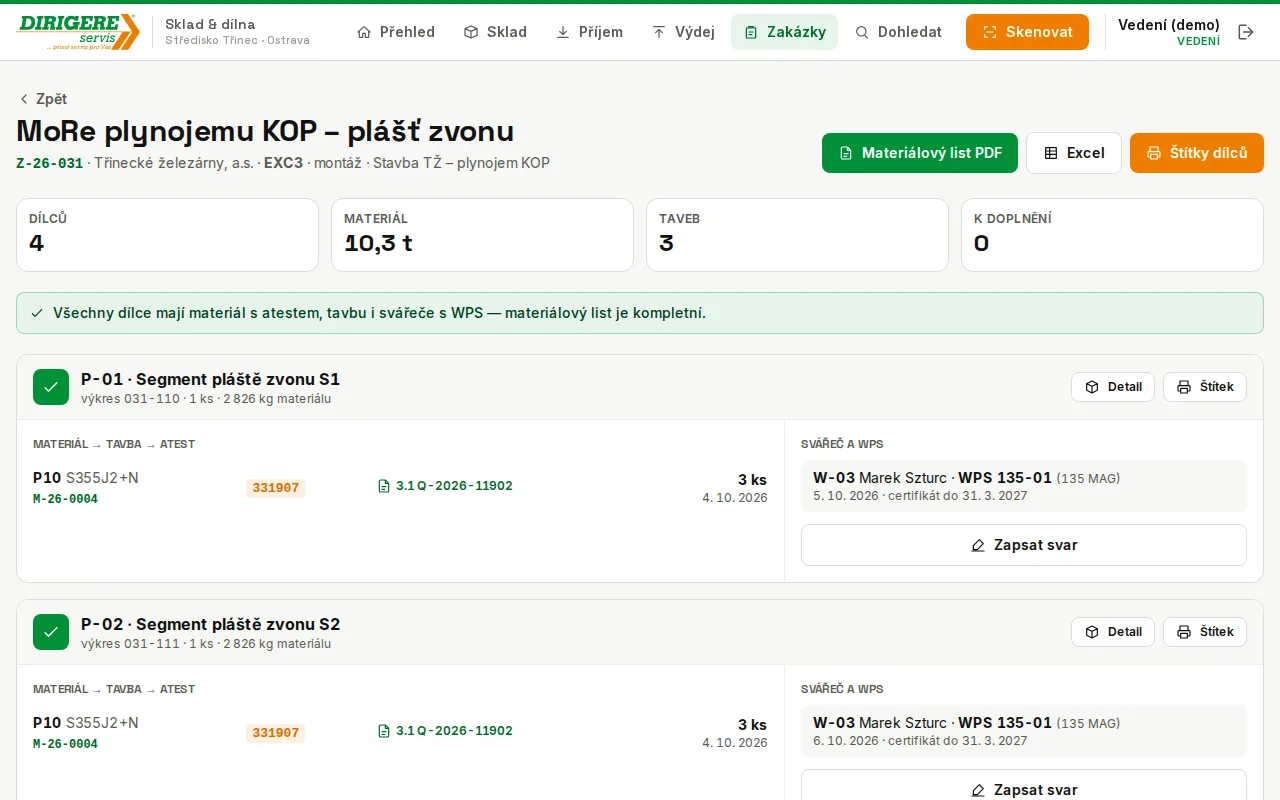
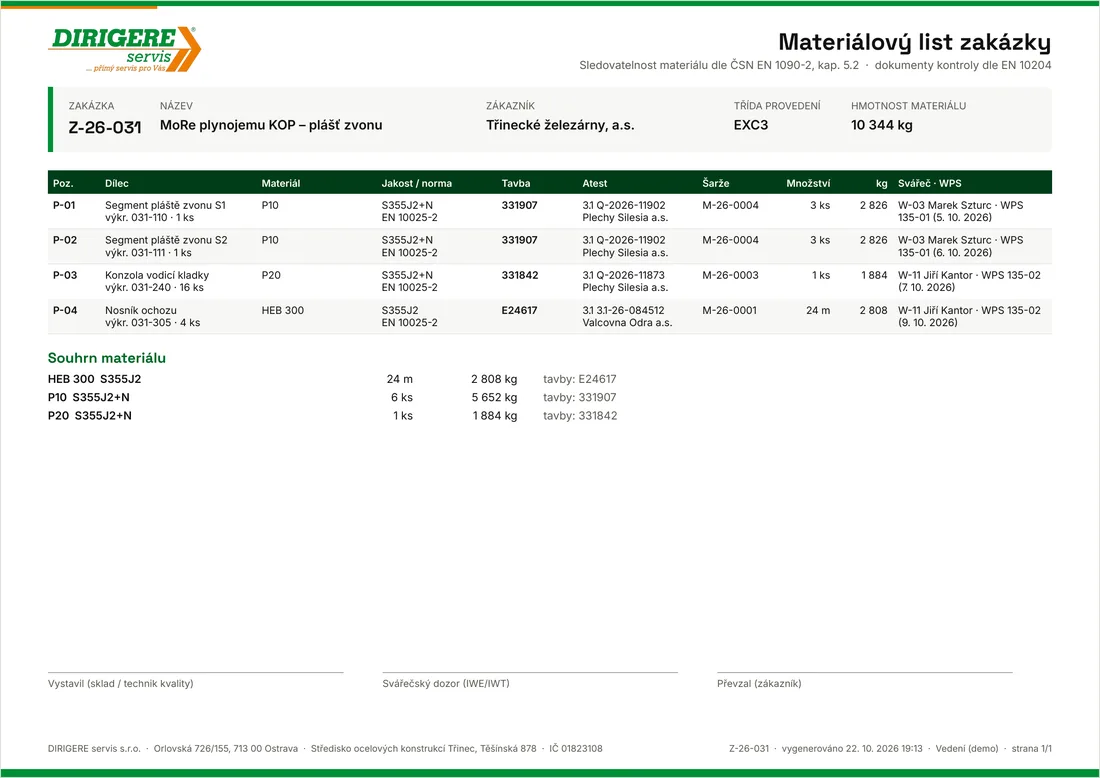
- Zakázky → zakázka (např. MoRe plynojemu KOP) → nahoře Materiálový list PDF nebo Excel.
- Na zakázce je hned vidět, jestli je dokumentace kompletní; chybějící atest nebo svářeč svítí žlutě dřív, než na to přijde audit.
Výsledek: Doklad pro technika kvality nebo zákazníka (ČSN EN 1090-2) bez přepisování: dílec → materiál → tavba → atest → svářeč a WPS.
Vedení: Více → Obnovit demo data
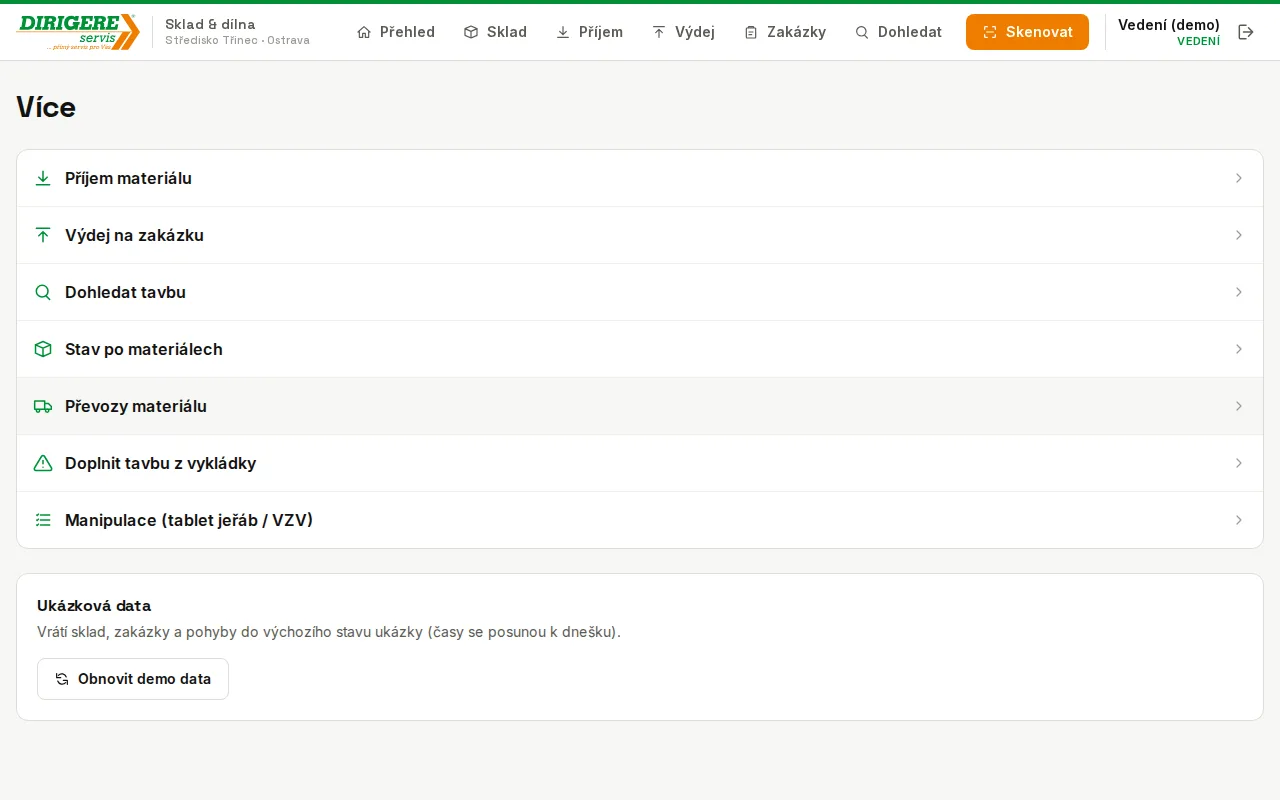
- Ve Více jsou další přehledy: stav po materiálech, převozy, doplnění tavby, Manipulace.
- Tlačítko Obnovit demo data vrátí sklad, zakázky a pohyby do výchozího stavu ukázky (časy se posunou k dnešku). Klidně si vše vyzkoušejte – nic nerozbijete.
Výsledek: Demo je vždy připravené na další ukázku.
Vyzkoušejte si to
Na mobilu účet Dílna, na tabletu Manipulace, na počítači Vedení.
Přihlásit seDIRIGERE servis s.r.o. · Středisko ocelových konstrukcí Třinec